

Nie da się ukryć, że szukamy coraz więcej informacji w narzędziach AI – ChatGPT, Gemini, Perplexity, Claude, Grok – to tylko te najpopularniejsze, z których korzystamy na co dzień. Oprócz nich na rynku pojawiają się kolejne, często specjalistyczne narzędzia, które nie tylko ułatwiają i przyśpieszają nam codzienną pracę, ale także w niektórych zakresach zaczynają zastępować tradycyjne wyszukiwarki, takie jak Google czy Bing.
Czy wiesz, jak przekłada się to na ruch na Twojej stronie?
Na szczęście Google Analytics daje nam możliwość tego, aby sprawdzić, jaka ilość ruchu pochodzi właśnie z narzędzi AI. W tym poradniku pokażę, jak można to sprawdzić.
Ruch z AI - konfiguracja raportu eksplorowania
Niestety (jeszcze) nie mamy możliwości sprawdzenia ruchu z AI jednym kliknięciem – musimy do tego stworzyć sobie prosty raport w sekcji Eksplorowanie. Jednak zajmie nam to raptem 5 minut, a do raz stworzonego raportu możemy później w dowolnym momencie wrócić – cała konfiguracja, raz ustawiona, pozostanie na naszym koncie Google Analytics.
Tworzenie raportu krok po kroku:
- Otwieramy Google Analytics 4 i w menu po lewej stronie wybieramy zakładkę Eksplorowanie.
- Klikamy w pierwszy prostokąt, czyli tworzymy nowy Pusty raport.
- W polu Wymiary dodajemy Sesja – źródło / medium (wystarczy, że wyszukamy ten wymiar u góry na pasku wyszukiwania, nie musimy wyszukiwać go z długiej listy wymiarów, jakie udostępnia nam GA4).
- Następnie klikamy w plusik w sekcji Segmenty i wybieramy Utwórz nowy segment w prawym górnym rogu. Stamtąd wybieramy Segment sesji.
- Nazywamy ten segment (zamiast domyślnego Segment bez nazwy), np. Ruch AI.
- W polu Uwzględnij sesje, jeśli wybieramy Sesja – źródło tam gdzie możemy kliknąć Dodaj nowy warunek, klikamy Dodaj filtr i wybieramy pasuje do wyrażenia regularnego i w polu poniżej wpisujemy wyrażenie regularne:
.*chatgpt.com.*|.*mistral.ai.*|.*perplexity.*|.*edgepilot.*|.*edgeservices.*|.*bard.google.com.*|.*copilot.microsoft.com.*|.*openai.com.*|.*gemini.google.com.*|.*nimble.ai.*|.*iask.ai.*|.*phind.com.*|.*chatpdf.com.*|.*gptgo.ai.*|.*gptforwork.com.*|.*writesphere.ai.*|.*blackbox.ai.*|.*jasper.ai.*|.*frase.io.*|.*scite.ai.*|.*claude.ai.*|.*aitastic.app.*|.*bnngpt.com.*|.*quillbot.com.*|.*smodin.io.*|.*notion.so.*|.*writesonic.com.*|.*copy.ai.*|.*chat-gpt.org.*
Gotowa konfiguracja tego elementu będzie wyglądać następująco
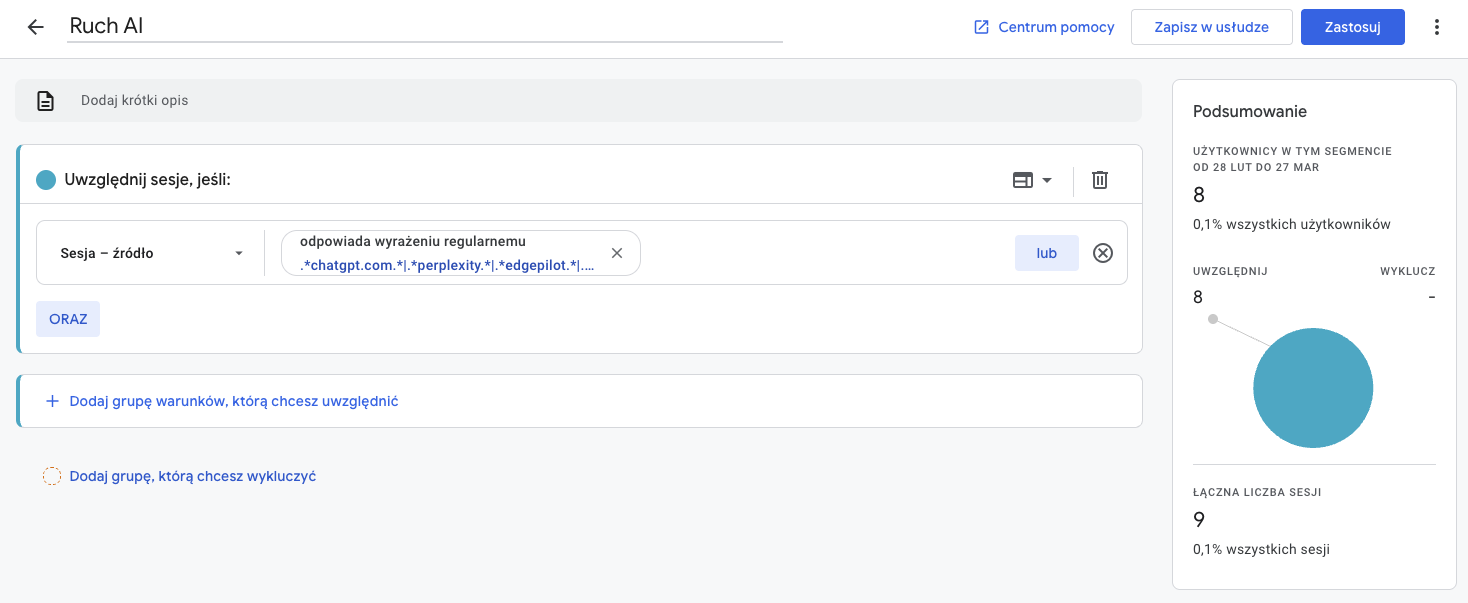
- W ten sposób ustawioną konfigurację zapisujemy, klikając w niebieski przycisk w prawym górnym rogu ekranu.
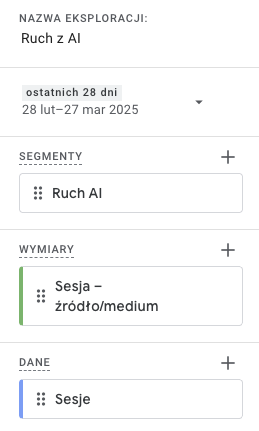
- W opcjach po lewej ustawiamy jeszcze Dane, plusem dodając Sesje.
Gotowa konfiguracja będzie wyglądać następująco
Ustawienie wizualizacji ruchu
Mamy gotowe dane, teraz czas, aby je zwizualizować. W tym celu musimy kolejno:
- Przeciągnąć Wymiar Sesja – żródło/medium do sekcji Wiersze.
- Przeciągnąć Dane Sesja do sekcji Wartości.
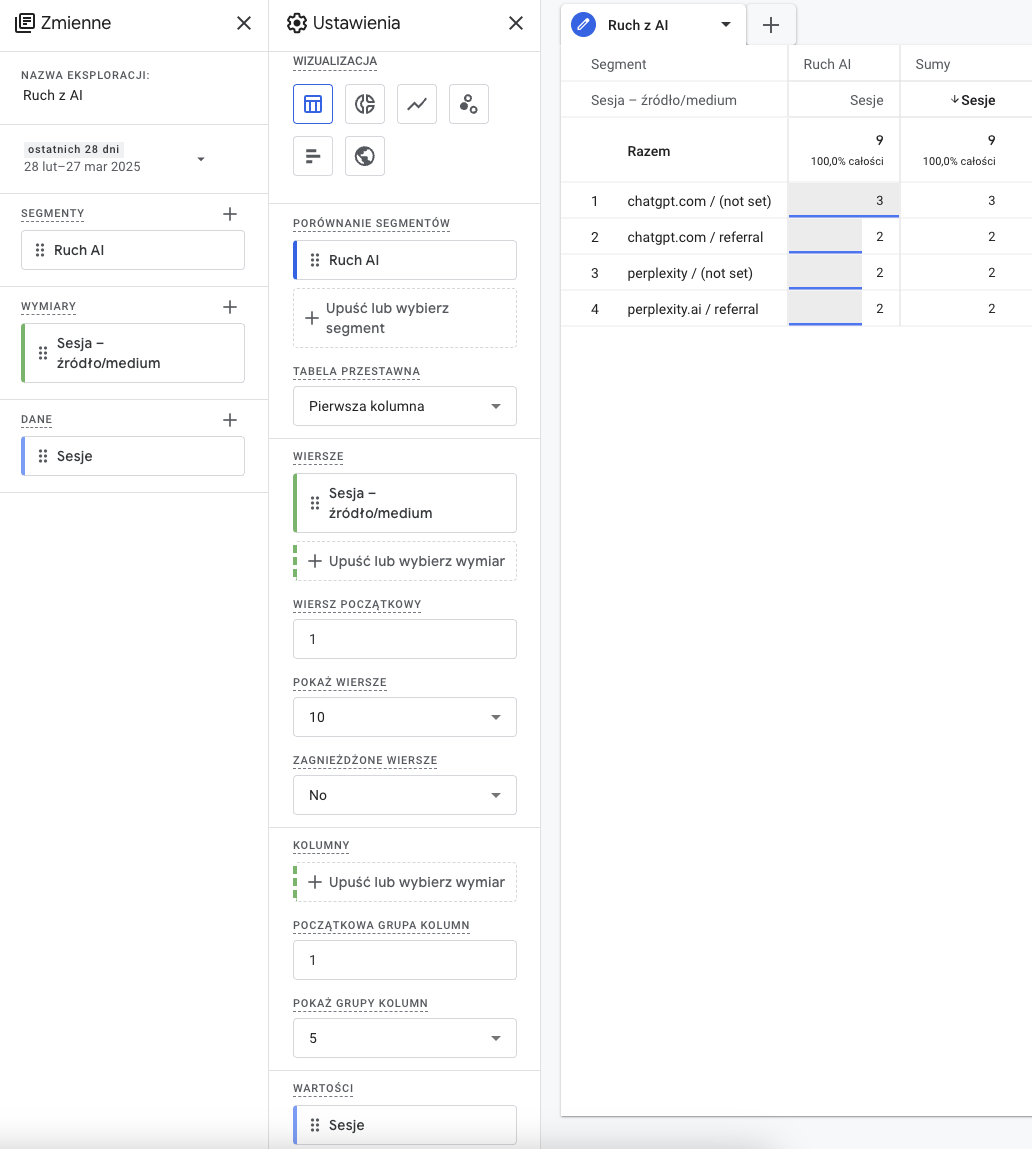
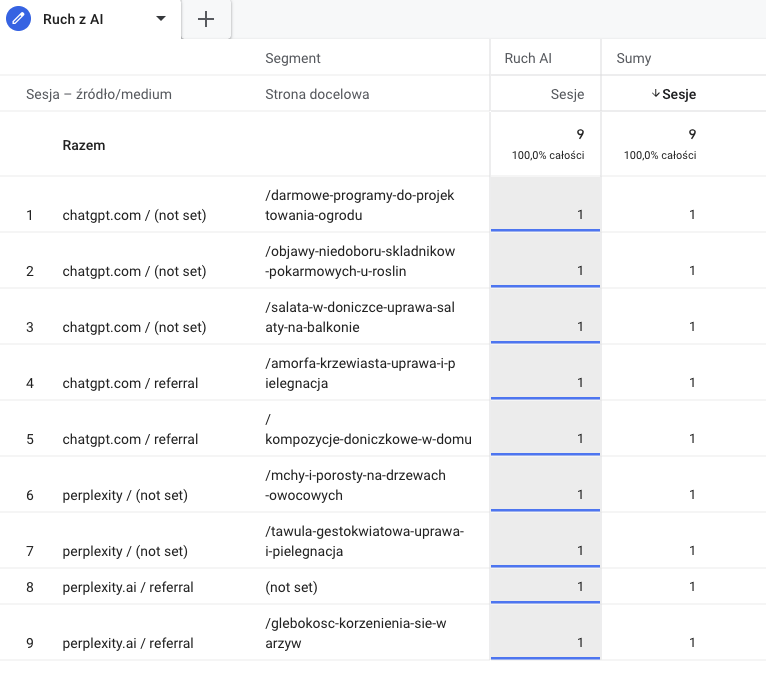
W ten sposób otrzymamy podstawowe dane w tabeli dotyczące ruchu z poszczególnych narzędzi AI.
Dodatkowe dane w raporcie
W stworzonym raporcie możemy dodać dodatkowe informacje, które pozwolą nam lepiej przeanalizować ruch. Jak widać w mojej tabeli, na analizowanej stronie nie ma zbyt dużego ruchu z AI. Możemy jednak:
- W sekcji Wymiary dodać jeszcze Sekcja docelowa, następnie przeciągnąć ją w miejsce Wiersze – dzięki temu dowiemy się nie tylko skąd przyszedł do nas ruch, ale też dokąd ten ruch trafił
- W sekcji Wizualizacja (na górze środkowego menu) zmienić prezentację danych z tabeli na wykres liniowy i zobaczyć, jak prezentuje się ten ruch w czasie.
- Możemy zmienić zakres dat z domyślnych 28 dni (pierwsze menu po lewej) i sprawdzić, czy ruch ten wzrasta, spada, czy może jest niezmienny.
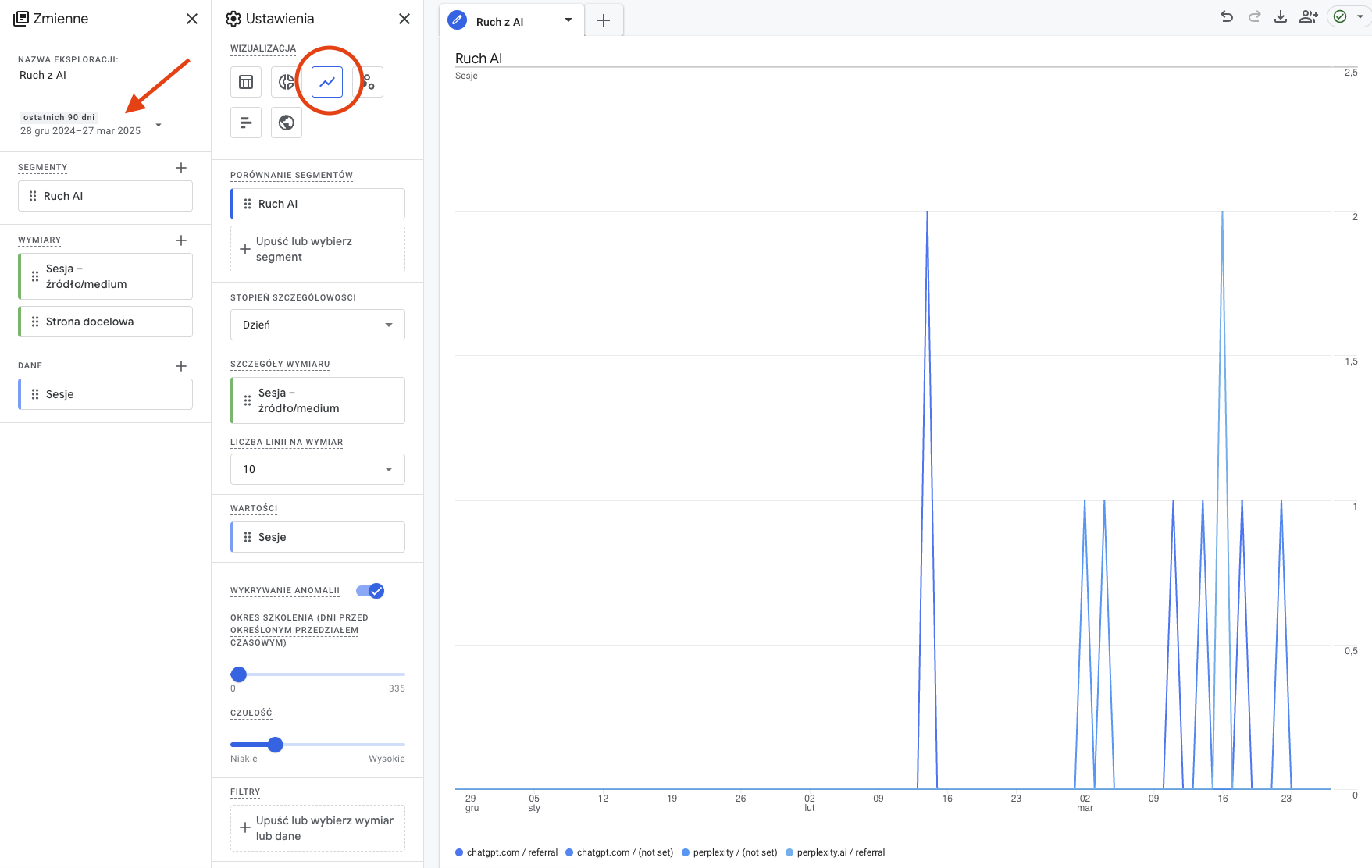
Możliwości mamy sporo – ogranicza nas wyłącznie czas i wyobraźnia. Najważniejsze jest jednak to, jaki mamy cel. Jeśli po prostu chcemy wiedzieć, jak wiele ruchu przychodzi do nas z AI, to w zupełności wystarczą nam podstawowe dane.
Jeśli teraz wyjdziemy z Google Analytics, to do tego raportu zawsze będziemy mogli wrócić. Znajdzie się on teraz w zakładce Eksplorowanie. Nic więcej nie będziemy musieli konfigurować.
Ruch z AI w podstawowych raportach
To jednak nie koniec. Ruch z AI możemy obserwować w zakładce Eksplorowanie, ale możemy też na stałe dodać te dane do naszych podstawowych raportów w sekcji Raporty. Jak to zrobić?
- W lewym dolnym punkcie menu klikamy w zakładkę Administracja.
- W sekcji Wyświetlanie danych klikamy w Grupy kanałów, a następnie w prawym rogu przechodzimy dalej klikając Utwórz nową grupę kanałów.
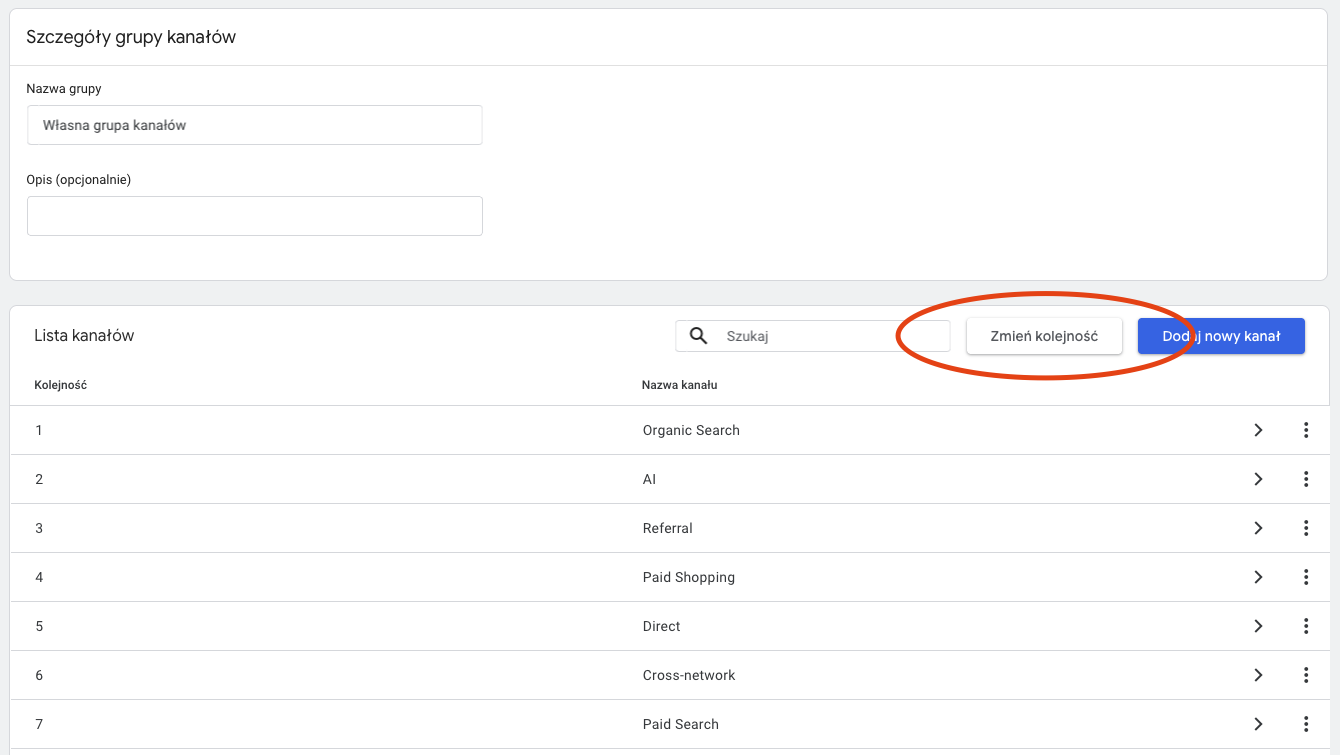
- Grupę możemy nazwać np. Własna grupa kanałów, następnie klikamy w niebieski przycisk Dodaj nowy kanał i nazywamy go np. AI.
- Będąc w tym samym miejscu klikamy w Dodaj grupę warunków – pokaże nam się taka sama sekcja jak w raporcie Eksplorowania, którzy przed chwilą konfigurowaliśmy. Tutaj robimy to tak samo – jako warunek ustawiamy Źródło, następnie klikamy Dodaj warunek, wybieramy opcję pasuje do wyrażenia regularnego i ponownie wstawiamy ten sam kod, który podałam powyżej. Całość zapisujemy.
- Zanim zapiszemy grupę, kliknijmy jeszcze w przycisk Zmień kolejność i przesuńmy AI wyżej. Na koniec zapisujemy grupę.
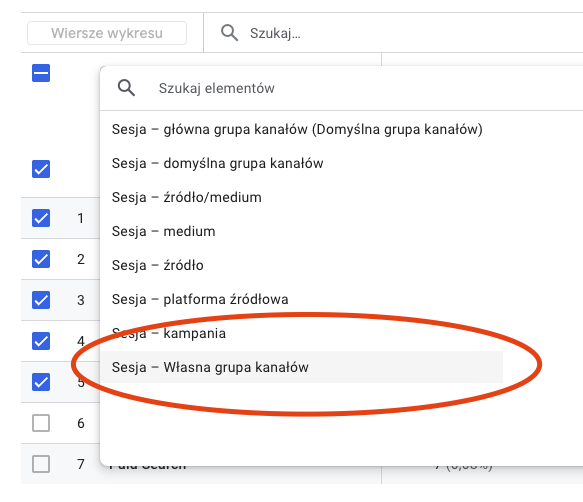
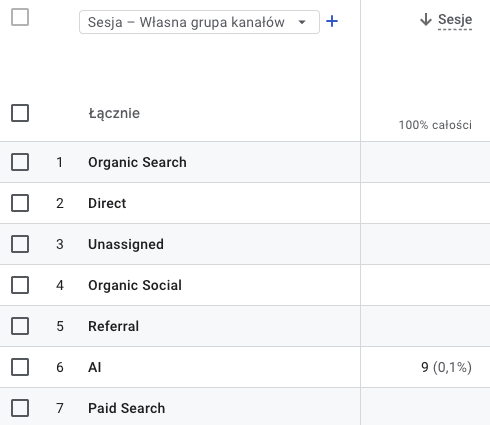
Teraz możesz przejść do sekcji Raporty > Pozyskanie > Pozyskiwanie ruchu żeby we własnym raporcie mieć wgląd w ruch z AI. W tym miejscu wystarczy, że zmienisz dane na Sesja – Własna grupa kanałów żeby w tabeli pojawił się ruch z AI.